로지텍마우스 3개 직접 써봤더니 손목보다 먼저 보인 차이
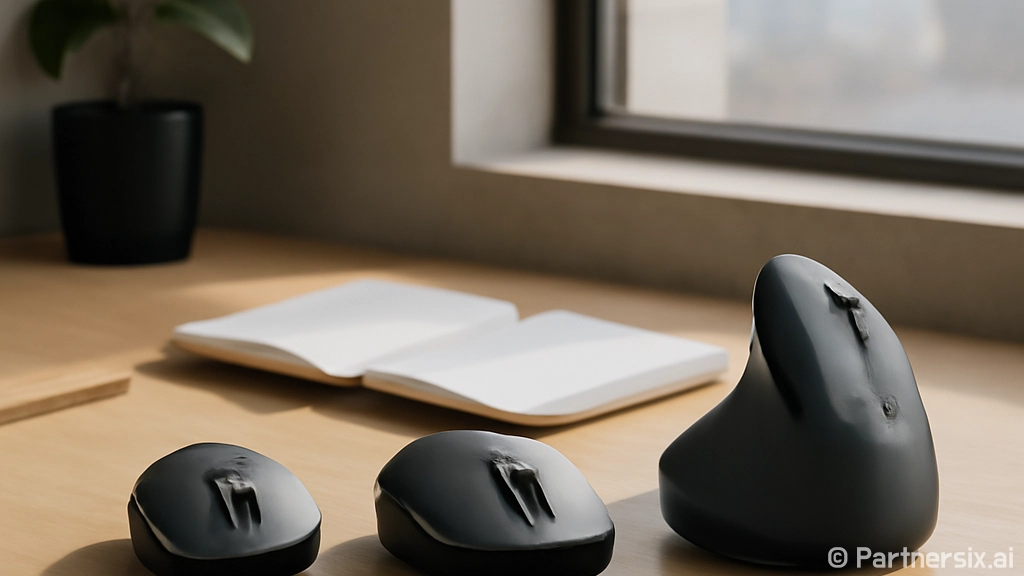
얼마 전 책상 서랍을 비우다가 로지텍마우스만 세 개가 나왔다. 하나는 사무실에서 쓰던 작은 무선 마우스, 하나는 집에서 오래 굴린 기본형, 또 하나는 손목이 불편해서 샀던 세로형 마우스였다. 처음엔 그냥 “마우스가 다 거기서 거기지”라고 생각했는데, 며칠씩 번갈아 써보니 의외로 차이가 꽤 컸다.
특히 하루에 6시간 이상 컴퓨터 앞에 앉아 있으면 마우스 차이가 손목, 어깨, 작업 속도에 은근히 남는다. 그래서 이번에는 로지텍마우스를 고를 때 사람들이 자주 헷갈리는 부분을 실제 사용감 중심으로 적어봤다. 스펙표보다 손에 닿는 느낌이 더 중요했던 이야기다.
작은 마우스가 무조건 편한 건 아니었다
처음 많이 쓰던 건 손바닥 안에 쏙 들어오는 작은 로지텍마우스였다. 휴대하기 좋고 가격도 부담이 적어서 노트북 가방에 넣고 다니기에는 확실히 편했다. 건전지 하나 넣으면 몇 달은 신경 안 써도 됐고, USB 수신기도 작아서 꽂아둔 채로 이동해도 크게 거슬리지 않았다.
그런데 집에서 긴 글을 쓰거나 엑셀 작업을 오래 할 때는 이야기가 달라졌다. 손가락 끝으로 마우스를 계속 잡고 움직이는 느낌이라 손바닥이 쉬는 시간이 거의 없었다. 30분 정도는 괜찮은데 2시간쯤 지나면 손목 안쪽이 뻐근해졌다. 작은 마우스는 휴대성에서는 이기지만, 장시간 작업용으로는 손 크기와 잡는 방식이 잘 맞아야 했다.
- 노트북 가방에 넣고 다니는 용도라면 작은 모델이 편하다.
- 하루 종일 책상에서 쓰는 용도라면 손바닥을 받쳐주는 크기가 낫다.
- 손이 큰 편이면 초소형 마우스는 손가락 피로가 빨리 온다.
무소음 클릭은 생각보다 체감이 크다
로지텍마우스 중에서 무소음 모델을 처음 썼을 때 가장 놀란 건 클릭감이었다. 소리가 거의 안 나서 독서실이나 회의실에서 쓰기 좋다는 건 예상했는데, 집에서도 꽤 차이가 났다. 밤에 가족이 자고 있을 때 클릭 소리가 덜 들리니 괜히 조심스럽게 누르지 않아도 됐다.
다만 무소음 클릭은 호불호가 있다. 일반 클릭은 딸깍 하는 반응이 분명해서 누른 느낌이 확실하다. 반면 무소음은 살짝 눌리는 느낌이라 처음엔 “이게 클릭된 건가?” 싶을 수 있다. 나는 문서 작업이나 웹서핑에는 무소음이 좋았고, 빠르게 반응해야 하는 게임이나 정밀한 편집 작업에서는 일반 클릭이 더 시원했다.
소음보다 중요한 건 클릭 압력
솔직히 클릭 소리보다 더 오래 남는 건 누르는 힘이었다. 클릭이 너무 무거우면 검지와 중지가 피곤하고, 너무 가벼우면 의도치 않게 눌리는 일이 생긴다. 매장에서 직접 눌러볼 수 있다면 좌우 클릭을 각각 20번쯤 눌러보는 게 꽤 현실적인 테스트다. 짧은 순간에는 다 비슷해 보여도 반복하면 차이가 난다.
세로형 마우스는 적응 시간이 필요했다
손목이 자주 뻐근해서 로지텍 세로형 마우스도 써봤다. 처음 잡았을 때 느낌은 꽤 낯설었다. 일반 마우스가 손바닥을 아래로 엎는 자세라면, 세로형은 악수하듯이 손을 세워 잡는다. 손목이 덜 비틀리는 느낌은 분명히 있었고, 하루 작업 후 뻐근함도 조금 줄었다.
근데 바로 편해지는 건 아니었다. 첫날에는 포인터가 원하는 곳보다 조금씩 빗나갔다. 특히 작은 버튼이나 표 안의 셀을 정확히 클릭할 때 손이 어색했다. 나는 대략 3일 정도 지나니 자연스러워졌고, 일주일쯤 지나서는 일반 마우스를 다시 잡았을 때 손목이 더 꺾이는 느낌이 들었다.
- 손목 통증이 있다면 세로형은 시도해볼 만하다.
- 디자인 작업처럼 픽셀 단위 움직임이 많다면 적응 기간이 더 필요하다.
- 손이 작은 사람은 세로형 크기를 꼭 확인하는 게 좋다.
블루투스와 USB 수신기, 은근히 쓰임이 다르다
로지텍마우스를 고를 때 연결 방식도 자주 헷갈린다. 블루투스 모델은 USB 포트를 차지하지 않아서 노트북 사용자에게 편하다. 요즘 노트북은 포트가 적은 경우가 많아서 이 장점이 꽤 크다. 반면 USB 수신기 방식은 연결이 빠르고 안정적인 편이라 데스크톱에서는 더 마음이 편했다.
내 경우 카페에서는 블루투스가 좋았고, 집 책상에서는 USB 수신기 방식이 더 편했다. 블루투스는 가끔 절전 상태에서 깨어날 때 1~2초 멈칫하는 느낌이 있었고, USB 수신기는 그런 일이 적었다. 물론 모델과 환경에 따라 다르지만, 작업 중 끊김에 예민하다면 이 차이를 무시하기 어렵다.
여러 기기를 오가면 버튼 하나가 시간을 줄인다
노트북과 태블릿, 데스크톱을 같이 쓰는 사람이라면 기기 전환 버튼이 있는 로지텍마우스가 꽤 편하다. 버튼 하나로 연결 기기를 바꾸는 방식인데, 문서 확인은 노트북에서 하고 메신저는 태블릿에서 보는 식으로 쓰면 생각보다 손이 덜 바쁘다. 이 기능은 처음엔 별것 아닌 옵션처럼 보였는데, 여러 장비를 쓰는 사람에게는 체감이 컸다.
내 기준에서 고를 때 보는 순서
가격이나 디자인도 중요하지만, 실제로 오래 쓰는 물건이라면 보는 순서를 조금 바꾸는 게 낫다고 느꼈다. 나는 이제 로지텍마우스를 고를 때 예쁜지보다 먼저 손에 맞는지부터 본다. 그 다음이 연결 방식, 클릭 소음, 배터리 방식이다.
- 첫째, 손바닥이 자연스럽게 얹히는 크기인지 본다.
- 둘째, 하루 사용 시간이 3시간을 넘으면 휴대성보다 그립감을 우선한다.
- 셋째, 조용한 공간에서 쓸 일이 많으면 무소음 모델을 고른다.
- 넷째, 노트북 위주면 블루투스, 고정 책상 위주면 USB 수신기도 괜찮다.
- 다섯째, 손목이 자주 불편하면 세로형을 후보에 넣는다.
개인적으로 가장 애매했던 선택은 “작고 예쁜 마우스”였다. 처음엔 책상도 깔끔해 보이고 들고 다니기도 좋아서 만족했지만, 오래 쓰다 보니 결국 손이 편한 모델을 더 자주 찾게 됐다. 로지텍마우스는 종류가 많아서 오히려 고르기 어려운데, 내 손과 사용 시간부터 기준을 잡으면 선택지가 꽤 빨리 줄어든다.
지금 책상 위에는 세로형 로지텍마우스가 올라와 있고, 가방 안에는 작은 무선 마우스가 들어 있다. 하나로 전부 해결하려고 했을 때보다 용도를 나눠 쓰니 훨씬 편했다. 마우스는 큰 소비처럼 느껴지진 않지만, 매일 손이 닿는 물건이라 작은 차이가 꽤 오래 남는다는 걸 이번에 제대로 느꼈다.